Click here to proceed in english
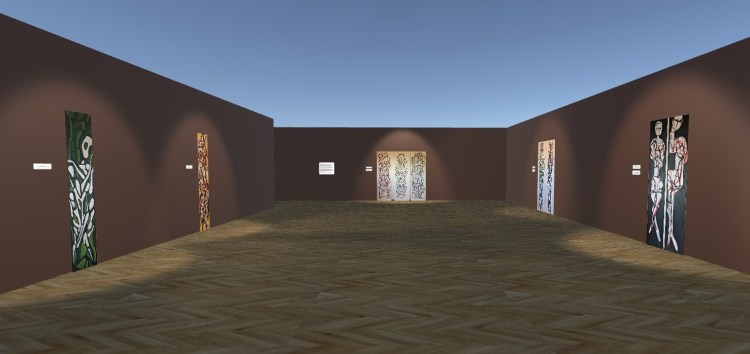
Wer schon immer einmal, allein und isoliert daheim sitzend, virtuell durch einsame, isolierte Galerieflure wandern wollte hat jetzt die Gelegenheit dazu!
In meiner letzten Fadheitsattacke habe ich den kühnen Schritt unternommen meine Bilder in einem – ich nenne es beim Namen – dreidimensionalen „Geh“-Simulator erlebbar zu machen.
Wer ein spannendes Triple A-Action-Adventure erwartet wird enttäuscht werden, wer jedoch sonst nichts zu tun hat und sich bei angenehmen musikalischen Klängen einen Werkauszug meiner letzten 20 Jahre anschauen möchte, der ist hier richtig!
Wie funktioniert das?
1. Möglichkeit: Online
Die Gallerie kann im Internet auf einer Homepage, die auf interaktive Online-Anwendungen spezialisiert ist, aufgerufen werden. Hierzu folgt man dem nachfolgenden Link der zu meinem Profil führt.
Je nach Qualität der Internetverbindung dauert die Ladezeit unterschiedlich (ca. 30 Sekunden) und die Anwendung läuft mehr oder weniger flüssig. Die ausgestellten Bilder sind aufgrund des begrenzten Speichers etwas weniger hoch aufgelöst als in der PC-Version.
2. Möglichkeit: Herunterladen und am PC erleben
Schritt 1:
Technische Voraussetzungen beachten: Es handelt sich um ein in Unity 2019 erstelltes Programm. Man benötigt:
– PC oder Laptop
– Betriebssystem: Windows x86 (32bit oder 64bit) oder MacOS X
– Keyboard und Maus (Kopfhörer sind empfehlenswert aber nicht notwendig)
Schritt 2 :
Wenn man weiß welches Betriebssystem man besitzt folgt man dem entsprechenden Link. Dieser führt zu meinem Google Drive Ordner wo die Datei (es handelt sich um einen als .zip komprimierten Ordner) zum herunterladen bereit liegt.
Man braucht keinen Google Account dafür.
DOWNLOAD LINKS (275 MB):
Windows ( 7, 8.1, 10) 32bit: ArtGallery_v0.1_x86_32bit
Windows ( 7, 8.1, 10) 64bit: ArtGallery_v0.1_x86_64bit
Für MacOS: ArtGallery_v0.1_MacOSX
Schritt 3:
Herunterladen und die zip-Datei am eigenen Gerät in einem Ordner der Wahl speichern.
Google-Drive gibt den Warnhinweis dass die Datei zu groß für einen Virus-Check vor dem Herunterladen ist. Auf „weiter ohne zu scannen“ klicken. Alle Dateien im Ordner wurden von mir auf meinem Computer mit Unity erstellt und ich habe sie auf Viren überprüft.
Sicherheitshalber sollte man den Ordner vor dem Öffnen auf Viren untersuchen.
Schritt 4:
Dateien extrahieren:
Für Windows ist das durch einen Rechtsklick auf die Datei möglich → „Hier extrahieren“ wählen. Für MacOS ist es (glaube ich) durch einen Doppelklick auf die Datei möglich.
Schritt 5:
Die Datei „Art Gallery.exe“ im Ordner doppelklicken um das Programm zu starten.
Es wird hier wieder eine Warnmeldung von Windows bzw. MacOS ausgegeben da das Betriebssystem mein Programm nicht kennt. Auf Windows muss man jetzt auf „weitere Informationen“ klicken und das Programm zu starten. Bei MacOS weiss ich nicht ob die Warnmeldung kommt und wie man sie umgehen kann, vielleicht kann das wer kommentieren 😉
Schritt 6:
Bevor das Unity Programm beginnt kann man noch Bildauflösung und Qualität wählen und dann geht es los.
Viel Vergnügen!
Ich freue mich auf Kommentare und Anregungen! Bei Problemen helfe ich auch gerne soweit es in meiner Macht steht 😉
 Markus Schartner